Juno 与 Ellie 对比
如果工作分散在多个工具中,可以选择 Juno。
用已有的邮件、工单和任务来制定计划。在 Juno 中查看这些事项,选出今天值得处理的工作,再看看会议间隙能安排多少。
免费试用 7 天,无需银行卡。
直接处理收件箱里的邮件
在计划面板旁阅读和处理 Gmail 或 Outlook 邮件,再把需要跟进的内容转为任务。
先看看有多少空闲时间,再作承诺
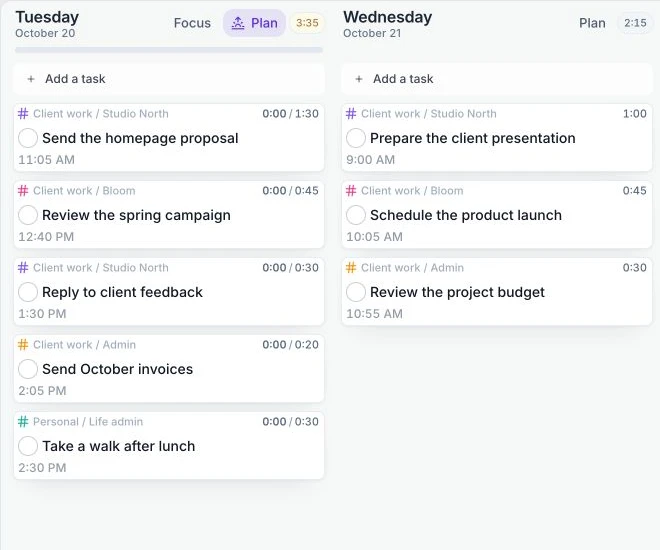
根据已有会议和工作时间预览带有预计用时的任务。预留日历时间之前,就能看出哪些任务排不下。
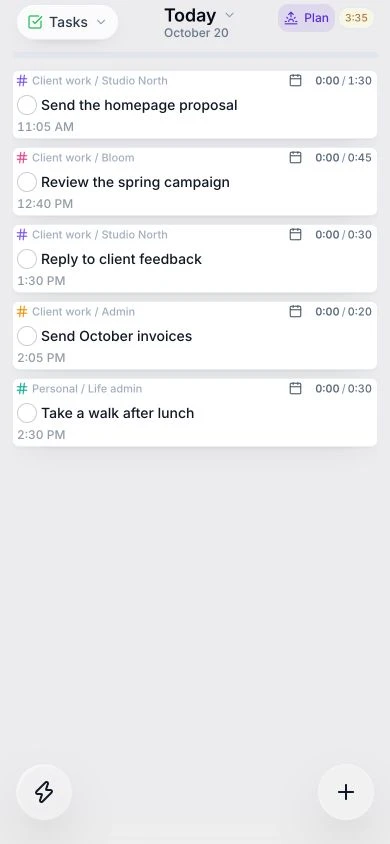
为每项职责留出空间
用情境、标记和自定义工作时间,分别安排客户工作、个人任务以及各自可用的时间。
两者都涵盖日常规划的基本要素。
两款工具都能记录任务、估算用时、安排时间块、专注和每日回顾。实际的区别在于你的工作如何进入这套流程。
Gmail 中的客户请求,Linear 中的交付。
在 Juno 里把两项工作和日历放在一起查看,将选中的工作转成任务,再按会议和工作时间核对预计用时。如果当天已经排满,先挪动任务,再作承诺。
看看如何使用已连接的工具处理工作并排查看核心功能
功能对比
| 功能 | Juno | Ellie |
|---|---|---|
| 把邮件纳入当天计划 | 浏览 Gmail 和 Outlook 收件箱,回复或归档邮件,也可以把选中的邮件拖进计划。 | 转发邮件来创建任务,原邮件会作为附件保留。 |
| 来自团队工具的任务 | 在 Juno 中浏览 Linear、GitHub、Jira、Asana 和 Todoist。查看来源工具里的原始事项,再把选中的工作拖到当天的计划里。 | 同步 Notion 和 Todoist,把 Slack 消息转成待办,也可以通过 Zapier 导入任务。 |
| 分类管理不同职责 | 用情境和标记来区分不同客户或工作类型,并为它们设定各自的工作时间。 | 用列表、标签和筛选器整理任务、查看相关工作。 |
| 移动应用 | iPhone、iPad 和 Android 应用 | iPhone 和 iPad 应用 |
| 先记下任务,留待以后处理 | 待办事项和每日清单 | Brain Dump 和每日任务列表 |
| 时长估算与时间块 | 估算任务用时,再拖到日历中的时间块。 | 估算任务用时,再拖到日历中的时间块。 |
| 专注与每日回顾 | 专注工具、每日计划和收尾。 | 专注工具、每日计划和收尾。 |
| 无需连接外部日历即可开始 | 无需连接外部日历,即可规划任务并安排时间块。 | 无需连接外部日历,即可规划任务并安排时间块。 |
哪个工具更适合你的一天?
Juno
如果一天的工作横跨邮件、团队工具和不同客户,可以选择 Juno。在计划面板里查看原始事项,按情境或标记设定工作时间,并在答应更多工作之前预览已估时的任务能否排进会议间隙。
Ellie
如果你喜欢 Ellie 的 Brain Dump 和 Timebox 工作流程,而且能通过 Notion、Todoist、Slack 或 Zapier 连接导入所需工作,Ellie 就是合适的选择。
更多详情
探索适合你的工作方式。
你可能想了解的几个问题。
Juno 在什么情况下比 Ellie 更实用?
当工作分散在邮件和团队工具中时,Juno 更合适。你可以在计划面板旁查看这些来源,选出值得投入时间的工作,再结合预计用时、工作时间和日历预览制定一份可行的日程。
我可以离线使用 Juno 吗?
离线时可以查看、创建、编辑和完成任务。重新联网后会同步更改。首次登录以及实时刷新日历和集成数据时需要联网。
订阅前可以先试用 Juno 吗?
Juno 提供 7 天免费试用,无需信用卡。试用结束后需付费订阅。Juno 没有长期免费的套餐。
尝试制定更清晰的明日计划。
从自己的任务和会议开始,看看 Juno 如何融入你的一天。
开始免费试用免费试用 7 天,无需银行卡。
来源与说明
比较内容核查于 。 功能和套餐限制可能会变动,请参阅下方链接中的官方产品指南。