JunoとClickUpを比較
チームのワークスペースと並行して使える、優先事項に集中した日次計画
ClickUpはチームで共有する仕事を管理します。Junoでは自分の優先事項、会議、フォローアップを一日の計画に分かりやすくまとめられます。
7日間無料。カードは不要です。
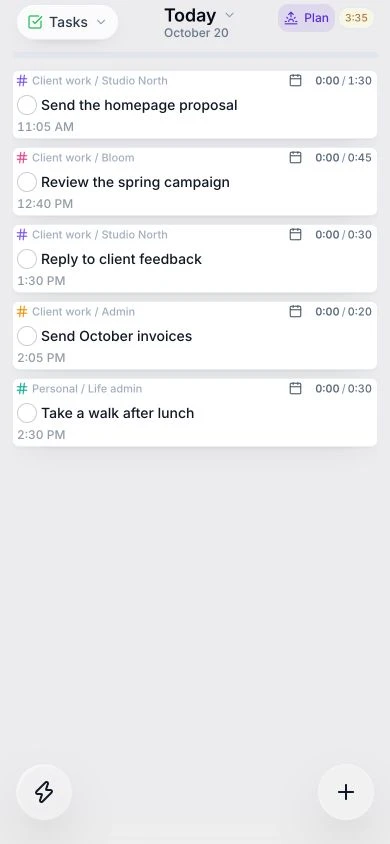
1日に実際にできることを確認
新しい仕事を引き受ける前に、見積もり時間と予定済みの会議を見比べましょう。
複数のツールからタスクを選ぶ
連携している受信トレイを確認し、選んだタスクを今日の計画に取り込みましょう。
1日の流れを整える
朝に計画を立て、1日の締めくくりで振り返りましょう。
主な機能を並べて比較
機能を比較
| 機能 | ClickUp | Juno |
|---|---|---|
| カレンダーを使った計画 | ドラッグ&ドロップに対応したカレンダー表示 | タスクをドラッグして、会議の合間に作業時間を確保 |
| メールからのタスク作成 | メールで作成されたタスクとコメント | Juno で Gmail と Outlook の受信トレイを表示 |
| オフラインでの利用 | タスク作成とキャッシュ済みタスクの閲覧に対応。オフライン編集は非対応 | オフラインでタスクを編集し、再接続後に同期 |
自分の1日に合うツールは?
ClickUp
共有ワークスペースやプロジェクトの進行管理にはClickUp。カレンダービューとメールからのタスク作成にも対応しています。
Juno
対応ツールを横断してガイドに沿って個人の計画を立てるならJuno。タスクを端末上で編集でき、オンラインに戻ると変更が同期されます。
タスクリストから1日の計画へ
自分が選んだ作業に時間を使いましょう。
あとで取り組むタスクはバックログに残しましょう。今日の優先事項にかかる時間を見積もり、会議を確認して、実行できる計画を立てましょう。
時間枠の活用例を見る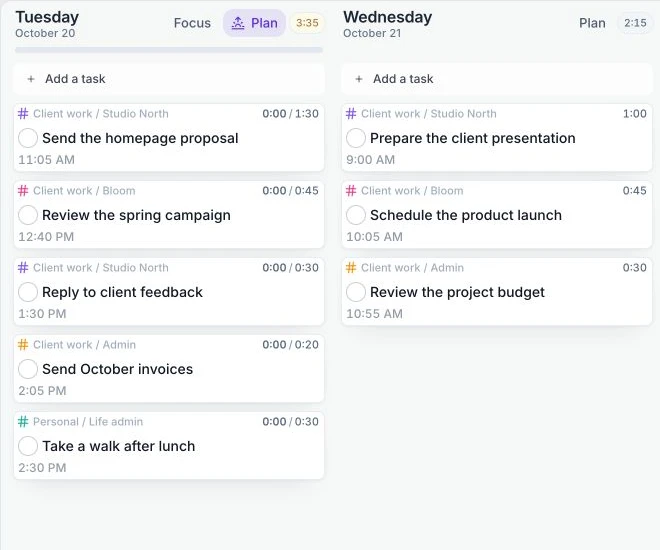
もう少し詳しく
自分に合った働き方を見つけましょう。
よくある質問をご紹介します。
オフラインでもタスクを編集できますか?
Junoでは端末上でタスクを編集でき、オンラインに戻ると変更が同期されます。ClickUpのオフラインモードでは、タスクの作成とキャッシュ済みタスクの閲覧ができます。既存タスクの編集には通信が必要です。
Juno はオフラインでも使えますか?
オフラインでもタスクの閲覧、作成、編集、完了ができます。オンラインに戻ると変更が同期されます。初回ログインと、カレンダーや連携サービスの最新情報の取得には通信が必要です。
契約前に Juno を試せますか?
Junoはクレジットカードなしで7日間無料で試せます。その後の利用には有料プランが必要です。継続して使える無料プランはありません。
明日のより分かりやすい計画を試してみてください。
まずは自分のタスクと会議から。Junoが一日の計画にどう役立つか試してみましょう。
無料お試しを始める7日間無料。カードは不要です。
出典と補足
比較内容の確認日: 機能やプランの上限は変更される場合があります。以下のリンクから公式ガイドを確認してください。
Juno:カレンダーを使った計画、連携サービス、日次ルーティン、モバイルとオフライン。タスクはオフラインで編集できます。ログインと連携サービスの最新情報の取得には通信が必要です。