メール、カレンダー、取引先のツールに散らばったタスクを整理する方法
あちこちにある依頼や約束を一つの計画にまとめましょう。メールや取引先のツールから何を拾い、何を残し、今日どの仕事に取り組むかを決める方法です。
メールで依頼が届き、取引先からは Asana でタスクが割り当てられます。Todoist には自分で登録した確認事項があり、三つすべてに関わる会議はカレンダーに入っています。情報がツールごとに分かれているので、次に何をするか決めるたびに全部を見直すことになります。
何に時間を使うかを決められる場所を一つ用意しましょう。取引先や共同作業者は今のツールを使い続け、自分は一日の作業計画を立てられます。
届いた情報と、自分がやる仕事を分ける
受信トレイにはメッセージや更新情報が届きます。計画に入れるのは、自分がやると決めた仕事です。届くものを片っ端からタスクにすると、人から届く通知に優先順位を左右されます。
一件ずつ、何が必要かを判断します。
- 短く返信するか、アーカイブする。
- 時間を取って具体的な作業をする。
- まだ対応できない、または急がないので後で確認する。
- 自分が対応する必要はない。
やり取りやプロジェクトの共有情報は元のツールに残します。一日の計画には、次に何をするかと、それにどのくらい時間を使うかを書きます。
仕事がどこから来るかを把握する
普段どのメールアカウントやカレンダー、タスク管理ツールから仕事が来るかを書き出します。まずは仕事のある日に実際に確認するものから始めましょう。明日の準備なら、日頃使うツールだけでも進められます。
Juno は Gmail、Outlook、Asana、Todoist などと連携できます。使える操作はサービスによって異なります。普段の作業に合うものは連携機能の概要で確認できます。適した連携がない場合は、次の作業を手動で登録し、元の項目への参照を添えます。
カレンダーの予定は、すでに時間が決まっているものです。メールや外部ツールのタスクからは、これから仕事が発生することがあります。この違いを意識しながら、一つの計画にまとめます。
依頼を、終わりが分かる作業にする
たとえば、取引先から「通話の前にランディングページの変更を確認してもらえますか?」とメールが来たとします。読むだけでは依頼への対応は終わりません。「ランディングページを確認して改善案を3つ送る」とタスクにし、通話までに45分を見込んでおくと取りかかりやすくなります。
Juno では、次の手順で進めます。
- 連携先の画面でメールや外部タスクを開きます。
- 内容を確認して、自分が時間を割く必要があるか判断します。
- 元の項目にひも付いたタスクとして計画に追加します。連携先が対応していれば、一日の計画にドラッグできます。
- 次にやることを明記し、所要時間を見積もります。
- カレンダーに入っている予定の合間に収まるかを確認します。
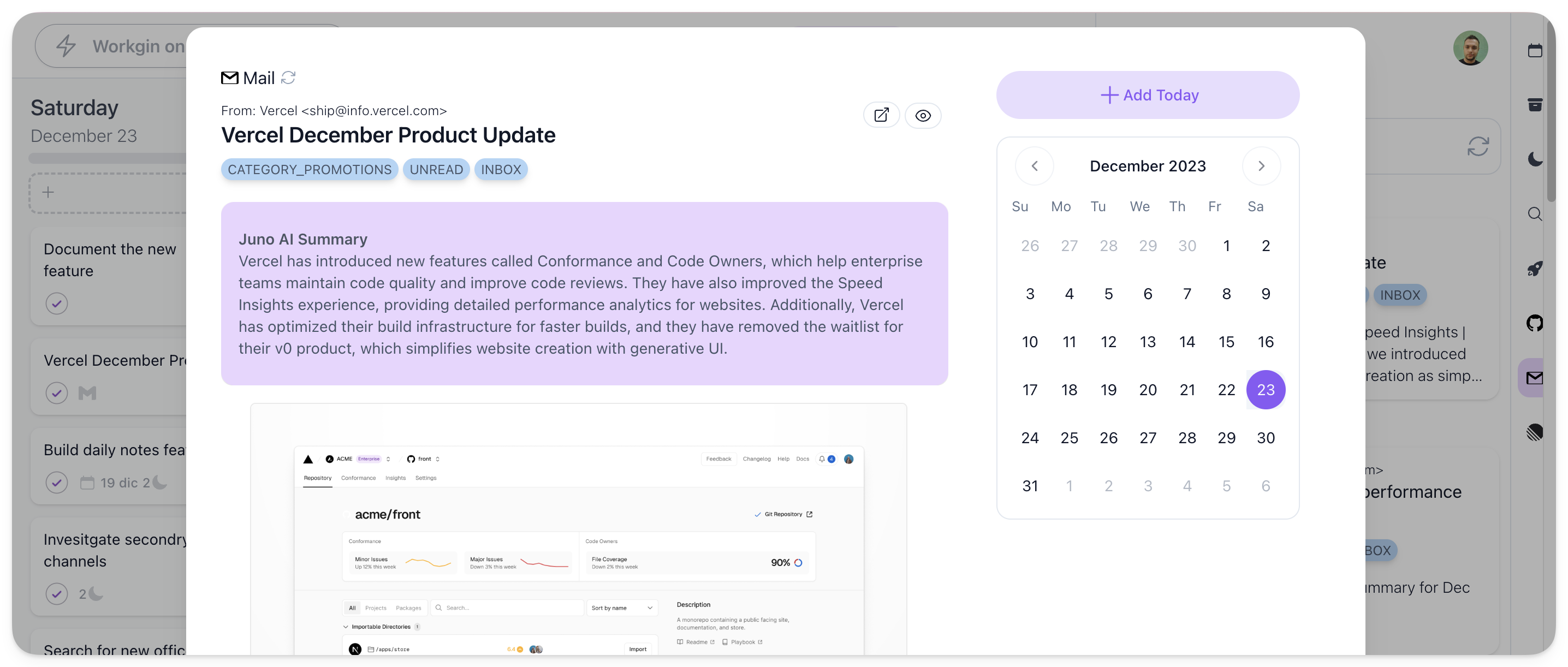
利用できる手順は受信トレイと連携のガイドで確認できます。対応するサービスでは、返信、アーカイブ、ステータスの更新などもできます。どの操作が使えるかは、各サービスの画面で確認しましょう。
一つの依頼につき、計画に入れる作業は一つ
同じ依頼がメールやプロジェクト管理ツール、会議メモに出てくることがあります。タスクを作る前に、次の作業をすでに登録していないか確認します。必要なら、元の項目への参照をまとめておきます。
自分の作業を計画することと、共有ツールを更新することは別の操作です。取引先がプロジェクト管理ツールでのステータス更新を待っているなら、そこに反映されているか確かめましょう。タスクをひも付けても、すべての項目や操作が自動で同期されるとは限りません。
ツールを確認する時間を決める
取引先やお客様への返信に求められる速さに合わせて、各ツールを確認する時間を決めます。たとえば、計画を立てる前、集中作業の後、終業前に確認します。より早い返信が必要なら、確認の間隔を短くして、その時間も確保しておきましょう。
依頼を書き留めたか不安になって、何度もツールを確認する状況を減らしましょう。タスクは見えるところに置き、取引先や担当業務ごとにタグを付けます。計画時には保留中の作業も見直します。
記録した作業を予定に入れるには、無理のない一日の計画を立てる方法を参照してください。複数の取引先と仕事をするときのガイドでは、締め切りが重なる場合を扱います。フリーランスのマーケター向けの計画方法は、キャンペーンや承認作業への応用例です。
デスクから離れても計画を使えるようにする
Juno の計画機能は Web、iOS、Android で利用できます。オフラインでもタスクを確認、編集でき、再接続すると変更が同期されます。新しいメールの取得、カレンダーの更新、初回のサインインには接続が必要です。保存済みの予定には、最後に同期できた時点の情報が表示されます。
接続なしでどの情報を使えるかは、オフライン利用ガイドを確認してください。
取引先も Juno を使う必要がありますか?
取引先は既存のツールを使い続けられます。アクセスできる対応アカウントを連携し、自分が引き受けた仕事を計画しましょう。
届いたものはすべて今日の計画に入れますか?
引き受けた仕事は忘れずに確認できるよう記録しておきます。そのうえで、優先順位と使える時間を見ながら今日の仕事を選びましょう。
Juno で次の一日の仕事をまとめる。事業全体を管理している方は、小規模事業者向けの計画方法も参考にしてください。