Juno बनाम Ellie
अगर आपका काम कई टूल में बिखरा है, तो Juno चुनें।
मौजूदा ईमेल, इश्यू और कार्यों से योजना बनाएँ। उन्हें Juno में देखें, आज की प्राथमिकताएँ चुनें और देखें कि मीटिंग के बीच कितना काम हो सकता है।
7 दिन मुफ़्त। कार्ड की ज़रूरत नहीं।
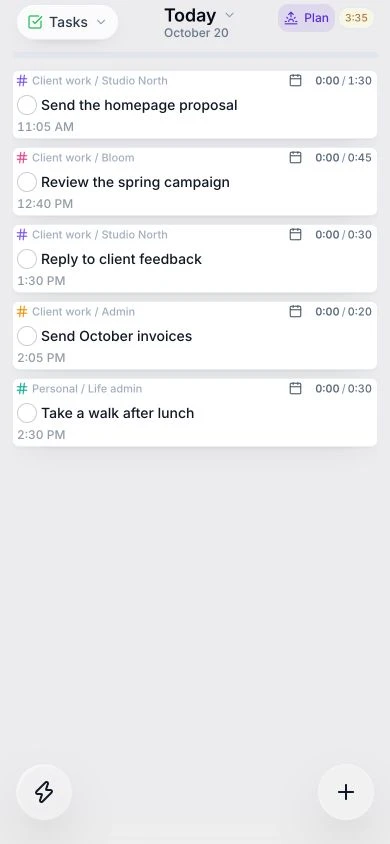
अपने रोज़ के इनबॉक्स से काम करें
प्लानर के बगल में Gmail या Outlook के संदेश पढ़ें और उन पर कार्रवाई करें। फिर चुने हुए काम को कार्यों में बदलें।
काम का वादा करने से पहले उपलब्ध समय देखें
मीटिंग और काम के घंटों के हिसाब से अनुमानित अवधि वाले कार्यों का पूर्वावलोकन करें। कैलेंडर में समय तय करने से पहले देखें कि कौन-से कार्य नहीं समा रहे।
हर ज़िम्मेदारी के लिए जगह बनाएँ
संदर्भों, टैग और अपनी ज़रूरत के हिसाब से बनाई समय-सारिणी से ग्राहकों के काम, निजी कार्य और हर तरह के काम के लिए उपलब्ध समय व्यवस्थित करें।
दोनों में दैनिक योजना की ज़रूरी सुविधाएँ हैं।
दोनों में कार्य दर्ज करने, समय का अनुमान लगाने, समय ब्लॉक बनाने, ध्यान लगाने और रोज़ समीक्षा करने की सुविधाएँ हैं। सवाल यह है कि आपका काम उस रूटीन में कैसे आता है।
Gmail में ग्राहक का अनुरोध। Linear में पूरा करके सौंपने का काम।
Juno में दोनों को कैलेंडर के साथ देखें, चुने हुए काम को कार्यों में बदलें और मीटिंग व काम के घंटों के हिसाब से समय के अनुमान जाँचें। अगर दिन पहले से भरा है, तो काम लेने से पहले कुछ कार्य खिसकाएँ।
जुड़े हुए टूल के साथ काम करने का तरीका देखेंज़रूरी सुविधाएँ साथ-साथ देखें
दोनों की तुलना
| सुविधा | Juno | Ellie |
|---|---|---|
| ईमेल को दिन की योजना में शामिल करें | Gmail और Outlook के इनबॉक्स देखें, जवाब दें या संदेश आर्काइव करें, और चुने हुए संदेशों को खींचकर अपनी योजना में रखें। | ईमेल फ़ॉरवर्ड करके कार्य बनाएँ। मूल ईमेल उसके साथ अटैच रहेगा। |
| टीम के टूल से आने वाले कार्य | Juno के अंदर Linear, GitHub, Jira, Asana और Todoist देखें। मूल आइटम की समीक्षा करें और चुने हुए काम को खींचकर आज की योजना में रखें। | Notion और Todoist सिंक करें, Slack के संदेश सहेजें और Zapier से कार्य लाएँ। |
| अलग-अलग ज़िम्मेदारियाँ व्यवस्थित करना | अलग-अलग ग्राहकों या काम के प्रकारों के लिए अपने काम के घंटे तय करने की सुविधा के साथ संदर्भ और टैग। | कार्य व्यवस्थित करने और संबंधित काम देखने के लिए सूचियाँ, लेबल और फ़िल्टर। |
| मोबाइल ऐप | iPhone, iPad और Android के ऐप | iPhone और iPad ऐप |
| बाद के लिए काम दर्ज करें | लंबित कार्य और दैनिक सूचियाँ | Brain Dump और रोज़ की कार्य सूचियाँ |
| समय का अनुमान और समय खंड | कार्यों के समय का अनुमान लगाएँ, फिर उन्हें कैलेंडर के समय ब्लॉक में खींचें। | कार्यों के समय का अनुमान लगाएँ, फिर उन्हें कैलेंडर के समय ब्लॉक में खींचें। |
| एकाग्रता और दैनिक समीक्षा | एकाग्रता के टूल, दैनिक योजना और दिन का समापन। | एकाग्रता के टूल, दैनिक योजना और दिन का समापन। |
| बिना किसी बाहरी कैलेंडर के शुरुआत करें। | बाहरी कैलेंडर कनेक्ट किए बिना कार्यों की योजना बनाएँ और समय ब्लॉक तय करें। | बाहरी कैलेंडर कनेक्ट किए बिना कार्यों की योजना बनाएँ और समय ब्लॉक तय करें। |
कौन-सा टूल आपके दिन के हिसाब से सही है?
Juno
अगर आपका दिन ईमेल, टीम के टूल और अलग-अलग ग्राहकों के बीच बँटा है, तो Juno चुनें। प्लानर में मूल काम देखें, संदर्भ या टैग के हिसाब से काम का समय तय करें और काम लेने से पहले देखें कि अनुमानित अवधि वाले कार्य मीटिंग के बीच समा पाएँगे या नहीं।
Ellie
अगर आपको Ellie में Brain Dump और Timebox के साथ काम करने का तरीका पसंद है और उसके Notion, Todoist, Slack या Zapier कनेक्शन से ज़रूरी काम आ जाता है, तो Ellie आपके लिए सही हो सकता है।
कार्य सूची से दिन की योजना तक
जिन कामों को चुना है, उनके लिए समय निकालें।
बाद के कार्य लंबित सूची में रखें। आज की प्राथमिकताओं के समय का अनुमान लगाएँ, अपनी मीटिंग देखें और ऐसी योजना बनाएँ जिस पर अमल कर सकें।
देखें कि समय खंड व्यवहार में कैसे काम करते हैं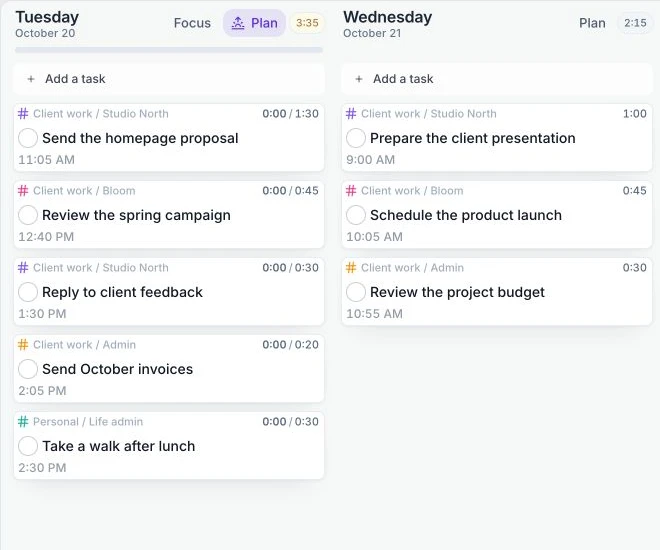
थोड़ी और जानकारी
अपने लिए सही काम करने का तरीका ढूँढें।
कुछ सवाल जो आपके मन में हो सकते हैं।
Juno किस स्थिति में Ellie से बेहतर विकल्प है?
जब काम ईमेल और टीम के टूल में बिखरा हो। Juno में प्लानर के साथ उन स्रोतों को देखें और तय करें कि किस काम को समय देना है। समय के अनुमान, काम के घंटे और कैलेंडर के पूर्वावलोकन से दिन की व्यावहारिक योजना बनाएँ।
क्या Juno को ऑफ़लाइन इस्तेमाल किया जा सकता है?
आप ऑफ़लाइन कार्य देख सकते हैं, बना सकते हैं, उनमें बदलाव कर सकते हैं और उन्हें पूरा कर सकते हैं। फिर से ऑनलाइन होने पर बदलाव सिंक होंगे। पहली बार साइन इन करने और कैलेंडर व इंटीग्रेशन को लाइव रीफ़्रेश करने के लिए इंटरनेट चाहिए।
क्या सदस्यता लेने से पहले Juno आज़मा सकते हैं?
Juno का 7 दिन का मुफ़्त ट्रायल है, जिसके लिए कार्ड की ज़रूरत नहीं है। उसके बाद सशुल्क सदस्यता चाहिए। हमेशा मुफ़्त रहने वाला कोई प्लान नहीं है।
कल के लिए एक स्पष्ट योजना का प्रयास करें।
अपने कार्यों और मीटिंग से शुरू करें। देखें कि Juno आपके दिन की योजना में कैसे मदद करता है।
मुफ़्त ट्रायल शुरू करें7 दिन मुफ़्त। कार्ड की ज़रूरत नहीं।
स्रोत और नोट्स
तुलना की समीक्षा को की गई। सुविधाएँ और प्लान की सीमाएँ बदल सकती हैं। नीचे दिए गए आधिकारिक प्रोडक्ट गाइड देखें।
- iPhone और iPad के लिए Juno ऐप
- Ellie की सुविधाएँ और प्लैटफ़ॉर्म
- Ellie में ईमेल से कार्य बनाएँ
- Ellie: बाहरी कैलेंडर के बिना समय ब्लॉक
- Juno के इनबॉक्स और इंटीग्रेशन
- Juno: कैलेंडर के साथ योजना
- Juno में संदर्भ और कस्टम समय-सारिणी
Juno: कैलेंडर के साथ योजना, इंटीग्रेशन, दैनिक रूटीन और मोबाइल व ऑफ़लाइन इस्तेमाल। ऑफ़लाइन भी कार्यों में बदलाव कर सकते हैं। साइन इन और इंटीग्रेशन को लाइव रीफ़्रेश करने के लिए इंटरनेट चाहिए।