ईमेल, कैलेंडर और क्लाइंट के ऐप में बिखरे कामों को कैसे सँभालें
अलग-अलग जगहों पर दर्ज ज़िम्मेदारियाँ एक ही योजना में लाएँ। तय करें कि ईमेल और क्लाइंट के टूल से क्या जोड़ना है, क्या वहीं रहने देना है और आज कौन से काम करने हैं।
ईमेल में एक अनुरोध आता है। कोई क्लाइंट आपको Asana में काम सौंपता है। बाद में पूछने के लिए आपने एक काम Todoist में रखा है, और इन तीनों से जुड़ी मीटिंग कैलेंडर में है। हर टूल में कुछ जानकारी है, इसलिए आगे क्या करना है, यह तय करने के लिए सभी टूल फिर से देखने पड़ते हैं।
मकसद एक ऐसी भरोसेमंद जगह बनाना है जहाँ तय कर सकें कि किस काम को समय देना है। आपके क्लाइंट और सहयोगी अपने टूल इस्तेमाल करते रह सकते हैं और आप अपने दिन की योजना बना सकते हैं।
आने वाली जानकारी से अपनी ज़िम्मेदारियाँ अलग करें
इनबॉक्स में मैसेज और अपडेट आते हैं। योजना में वे काम रखें जिन्हें करने का फ़ैसला आपने किया है। हर मैसेज को काम बना देने से दूसरे लोगों के नोटिफ़िकेशन आपकी प्राथमिकताएँ तय करने लगेंगे।
हर चीज़ को देखकर तय करें कि क्या चाहिए:
- एक छोटा जवाब देना या उसे आर्काइव करना।
- कोई ठोस काम जिसके लिए समय चाहिए।
- बाद में फिर देखना, क्योंकि अभी वह तैयार नहीं है या ज़रूरी नहीं है।
- आपकी तरफ़ से किसी कार्रवाई की ज़रूरत नहीं है।
बातचीत और प्रोजेक्ट की साझा जानकारी मूल टूल में रहने दें। दिन की योजना में अगला कदम और उसके लिए तय समय लिखें।
देखें कि काम कहाँ से आते हैं
उन ईमेल खातों, कैलेंडर और टास्क टूल की सूची बनाएँ जिनसे आपको नियमित रूप से काम मिलता है। शुरुआत उनसे करें जिन्हें आप काम के दिनों में देखते हैं। कल की योजना बनाने के लिए उन्हीं टूल से शुरू करना काफ़ी है।
Juno में Gmail, Outlook, Asana और Todoist जैसे टूल कनेक्ट कर सकते हैं। उपलब्ध कार्रवाइयाँ सेवा के हिसाब से बदलती हैं। अपने काम के लिए इंटीग्रेशन का परिचय देखें। किसी टूल का उपयुक्त इंटीग्रेशन न हो, तो अगला काम खुद लिखें और उसमें मूल मैसेज या काम का संदर्भ जोड़ें।
कैलेंडर के इवेंट के लिए समय पहले से तय है। ईमेल और बाहर के टूल से नए काम आ सकते हैं। दोनों को उसी योजना में रखें और ध्यान दें कि किसके लिए समय पहले से तय है।
अनुरोध से ऐसा अगला कदम निकालें जिसे पूरा कर सकें
मान लें कि क्लाइंट ने ईमेल भेजा, “क्या आप हमारी कॉल से पहले लैंडिंग पेज में हुए बदलाव देख सकते हैं?” ईमेल पढ़ने से अनुरोध पूरा नहीं हो जाता। काम को “लैंडिंग पेज की समीक्षा करके तीन सुझाव भेजना” लिख सकते हैं और कॉल से पहले इसके लिए 45 मिनट का अंदाज़ा रख सकते हैं।
Juno में इन चरणों का इस्तेमाल करें।
- कनेक्ट किए गए टूल के व्यू में ईमेल या बाहरी काम खोलें।
- उसकी जानकारी देखकर तय करें कि इसके लिए आपको समय देना है या नहीं।
- उसे लिंक किए गए काम के रूप में योजना में जोड़ें। सुविधा उपलब्ध हो, तो उसे खींचकर दिन की योजना में रखें।
- अगला कदम साफ़ लिखें और उसकी अवधि का अनुमान लगाएँ।
- देखें कि कैलेंडर में पहले से तय कामों के बीच इसके लिए समय है या नहीं।
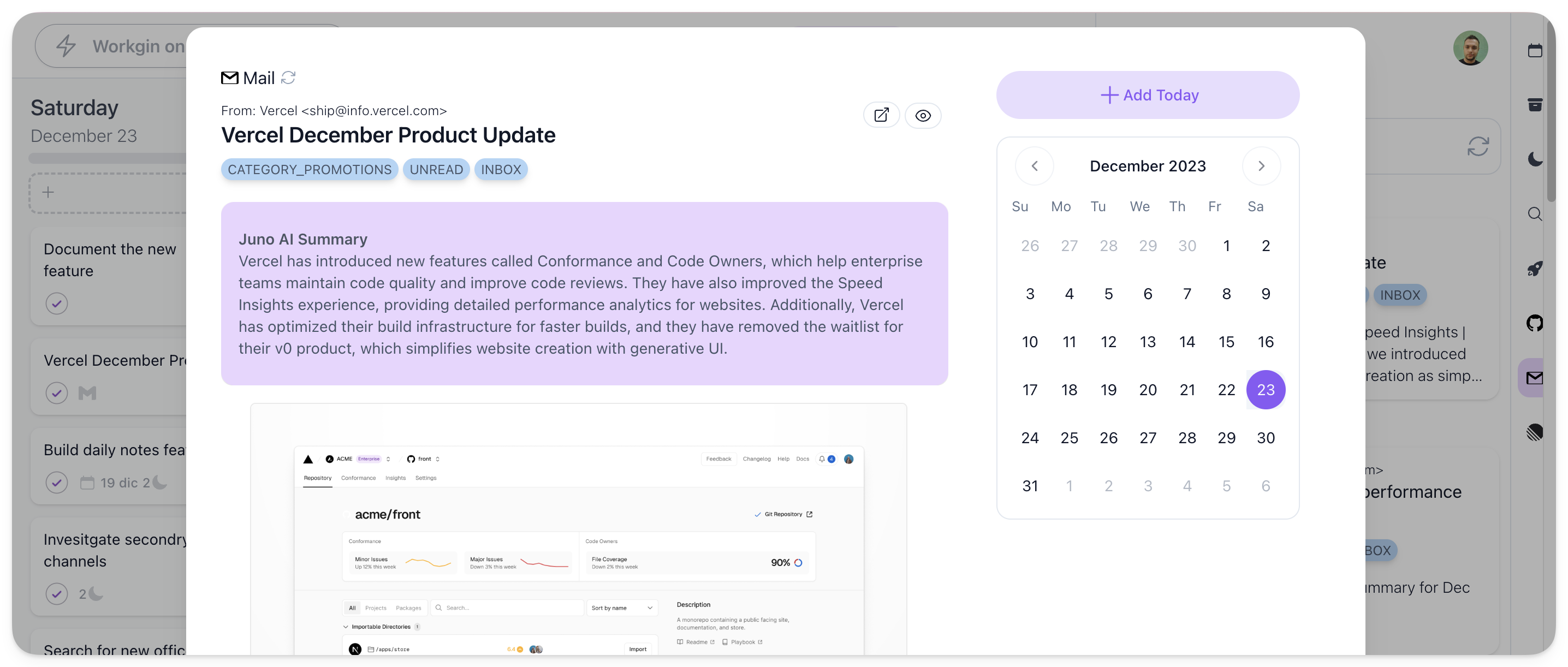
इनबॉक्स और इंटीग्रेशन गाइड में उपलब्ध तरीके बताए गए हैं। कुछ सेवाओं में जवाब देने, आर्काइव करने या स्टेटस बदलने के विकल्प भी हैं। हर कनेक्ट की गई सेवा के व्यू में देखें कि वहाँ क्या कर सकते हैं।
हर ज़िम्मेदारी के लिए एक ही अगला कदम रखें
एक अनुरोध ईमेल, प्रोजेक्ट के टूल और मीटिंग के नोट में दिख सकता है। नया काम बनाने से पहले देखें कि उसका अगला कदम पहले से दर्ज तो नहीं है। जहाँ मदद मिले, मूल आइटम के संदर्भ एक साथ रखें।
अपना काम प्लान करना और साझा टूल में बदलाव करना अलग-अलग चीज़ें हैं। क्लाइंट अपने प्रोजेक्ट टूल में स्टेटस अपडेट चाहता है, तो देखें कि वह वहाँ दिखाई दे रहा है। किसी काम को लिंक करने से उसके सभी फ़ील्ड या कार्रवाइयाँ अपने आप सिंक हों, यह ज़रूरी नहीं है।
टूल देखने के लिए समय तय करें
ग्राहकों और क्लाइंट को कितनी जल्दी जवाब देना होता है, उसके हिसाब से टूल देखने का समय चुनें। उदाहरण के लिए, दिन की योजना बनाने से पहले, ध्यान से काम करने के लिए रखे समय के बाद और काम बंद करने से पहले देख सकते हैं। जल्दी जवाब देना ज़रूरी हो, तो कम अंतराल पर देखें और इसके लिए समय रखें।
मकसद यह है कि कोई ज़िम्मेदारी दर्ज हुई या नहीं, यह पक्का करने के लिए आपको बार-बार टूल न खोलने पड़ें। काम ऐसे रखें कि दिखते रहें। क्लाइंट या ज़िम्मेदारियों के हिसाब से टैग लगाएँ और योजना बनाते समय बाकी कामों की सूची देखें।
दर्ज किए गए कामों को समय देने के लिए दिन की व्यावहारिक योजना बनाने का तरीका अपनाएँ। एक साथ कई समय-सीमाएँ हों, तो कई क्लाइंट सँभालने की गाइड देखें। कैंपेन और मंज़ूरी वाले कामों के लिए फ़्रीलांस मार्केटर की योजना बनाने का तरीका पढ़ें।
डेस्क से दूर भी योजना का इस्तेमाल करें
वेब, iOS और Android पर Juno में अपनी योजना देख सकते हैं। ऑफ़लाइन भी काम पढ़ और बदल सकते हैं। दोबारा कनेक्ट होने पर बदलाव सिंक हो जाते हैं। नए ईमेल लेने, कैलेंडर रीफ़्रेश करने और पहली बार साइन इन करने के लिए इंटरनेट चाहिए। कैश में मौजूद कैलेंडर इवेंट आखिरी सफल सिंक की जानकारी दिखाते हैं।
बिना इंटरनेट के क्या उपलब्ध होगा, इसके लिए ऑफ़लाइन इस्तेमाल की गाइड देखें।
क्या मेरे क्लाइंट को भी Juno इस्तेमाल करना होगा?
आप अपनी योजना बना सकते हैं और क्लाइंट अपने मौजूदा टूल इस्तेमाल कर सकते हैं। जिन समर्थित खातों का ऐक्सेस आपके पास है, उन्हें कनेक्ट करें और अपनी ज़िम्मेदारियों की योजना बनाएँ।
क्या आने वाली हर चीज़ आज की योजना में रखनी है?
अपनी ज़िम्मेदारियाँ लिख लें, ताकि पता रहे कि वे कहाँ दर्ज हैं। फिर प्राथमिकताओं और उपलब्ध समय के हिसाब से आज के काम चुनें।
Juno में अपने अगले दिन की योजना एक जगह बनाएँ। अगर आप पूरा व्यवसाय सँभालते हैं, तो छोटे व्यवसाय के मालिकों के लिए योजना देखें।